4. 常用功能:是什么、何时用、如何用
以下代码块是组件定义,均列出所需 imports。按第 3.5 节将根对象放入窗口,imports 留在文件顶部。信号处理器中的业务逻辑由应用实现。
4.1 主题、语言与配置
是什么: ETheme 控制全局明暗主题,ELocale 提供中英文内置文本,EConfigProvider 为子控件提供默认尺寸和局部配置。
何时用: 为整套应用统一外观,或让某一区域使用紧凑尺寸、禁用状态及局部语言设置。
import EUI 1.0
import QtQuick 2.15

EConfigProvider {
    width: 320
    height: 120
    locale: "en"
    size: EStyle.Small

    EButton {
        text: "紧凑按钮"
        anchors.centerIn: parent
    }
}
在窗口初始化或语言切换事件中设置 ELocale.language = "zh" / "en"、ETheme.dark = false / true。size 支持 EStyle.Small、Medium、Large;控件显式设置的尺寸优先于默认值。Provider 的 disabled: true 会禁用其子控件。
语言切换更新内置标签、提示和 Gallery 文本。你直接写入的 text、label 和业务数据不会自动翻译,应使用应用自己的翻译或绑定。内置语言资源位于 zh.json 和 en.json。
Provider 的 locale: "en" 或 "zh" 只设置该内容区域中支持配置继承的控件文本,不改变全局语言。也可传入 locale: ({name: "zh", texts: {SelectAnOption: "选择项目"}}) 覆盖局部内置文案。
自定义控件颜色可使用 EPaletteManager.ThemePalette.textRegular(ETheme.dark)、surfaceComponent(ETheme.dark) 等调色板方法;状态色使用 fetchColorForStyle(EStyle.Primary)。
4.2 表单与选择器
是什么: EForm 管理模型与校验规则,EFormItem 关联模型字段及输入控件;ESelect 将显示文本与选项值分开。
何时用: 设置页、用户信息编辑、筛选条件或提交前必须检查数据的表单。
import EUI 1.0
import QtQuick 2.15

Column {
    width: 480
    spacing: 16

    EForm {
        id: form

        width: parent.width
        model: ({name: ""})
        rules: ({name: [{required: true, message: "请输入姓名"}]})

        onSubmitted: {
            if (valid)
                console.log("提交姓名", model.name)
        }

        EFormItem {
            label: "姓名"
            prop: "name"
            width: parent.width

            EInput {
                width: parent.width
                placeholderText: "请输入姓名"
            }
        }
    }
    EButton {
        text: "提交"

        onClicked: form.submit()
    }
}
prop 对应模型字段,submit() 触发校验及 submitted(valid, model)。通过 validate(callback) 仅执行校验,resetFields() 恢复初始字段值,clearValidate() 清除校验反馈。存在异步规则时,在回调或完成信号中读取最终校验结果。
import EUI 1.0
import QtQuick 2.15

ESelect {
    width: 240
    value: "list"
    clearable: true
    textRole: "label"
    valueRole: "value"
    placeholderText: "选择视图"
    model: [{label: "列表", value: "list"}, {label: "网格", value: "grid"}]

    onChanged: console.log(value)
}
textRole 是用户看到的名称,valueRole 是业务使用的值。通过 value 设置当前选项;clear() 清空选择。选项对象可通过 disabled: true 禁止选择。
日期选择使用 EDatePicker.value,格式为 yyyy-MM-dd;minDate / maxDate 限制范围,disabledDate(date) 接收 JavaScript Date。内嵌日期面板用 EDatePickerPanel。
4.3 表格、树与长列表
是什么: ETable 将行模型与列配置分开;ETree 展示父子节点;EListy 为长列表提供按需创建与复用的委托。
何时用: 数据台账、文件层级、导航树以及需要滚动浏览的大量条目。
import EUI 1.0
import QtQuick 2.15

ETable {
    width: 640
    height: 280
    model: [{name: "Alice", score: 92}, {name: "Bob", score: 88}]
    columns: [
        {prop: "name", label: "姓名"},
        {prop: "score", label: "分数", width: 120, sortable: true}
    ]

    onRowClicked: console.log(index, row.name)
}
columns[].prop 对应行对象字段,label 是列标题。设置固定的视口高度,行委托通过 ListView 创建。sort("score", "ascending") / sort("score", "descending") 排序,空排序字符串清除排序;列需配置 sortable: true。
currentRowIndex 和 selectRow(index) 使用原始模型索引,排序后仍保持该含义。currentRow 返回选择的行,clearSelection() 清除选择。替换整个 model 数组以通知 QML 数据更新。编辑、筛选、树行、工具栏和导出等配置见 Gallery 的 ETable 页面。
import EUI 1.0
import QtQuick 2.15

ETree {
    width: 320
    height: 240
    expandedKeys: ["root"]
    model: [{
        id: "root",
        label: "工作区",
        children: [{id: "docs", label: "文档"}]
    }]

    onNodeSelected: console.log(key, node.label)
}
给节点提供唯一字符串 id 作为稳定 key。通过 select(key) 选择节点,setExpanded(key, expanded) 设置展开状态;读取 currentKey / currentNode 获取选择。父节点禁用时,后代也会禁用。
列表组件按数据量和展示需求选择:
| 组件 | 用法 |
|---|---|
EList / EListItem | 使用 JavaScript 数组展示标题、说明、头像及操作,支持分页和响应式网格;grid 可配置 columns、gutter 和 itemHeight |
EListy | 将 JavaScript 数组赋给 items,设置视口宽高和 rowKey,默认按需创建、复用委托,适合长列表 |
EInfiniteScroll | 需要直接使用 QAbstractItemModel、ListModel 或增量加载时使用 |
EListy 的条目可采用 {id: 10, title: "Alpha", category: "A"} 等对象,并设置 rowKey: "id"。用 group: ({key: "category"}) 按字段分组;group.key 也接受 (item) => key 函数。更新列表时重新赋值 items 数组。
通过 scrollTo(200) 按像素滚动,或 scrollTo({key: 10, align: "top", offset: 8}) 按稳定 key 定位;align 支持 top/bottom/auto。scrollTo({groupKey: "A", align: "top"}) 定位到分组的首条数据。请求无效、key 重复或不存在时返回 false;分组回调失败时可读取 errorString。
自定义 itemDelegate 可以声明 itemData、itemIndex、itemKey、groupKey 和 listControl 属性,组件会更新这些字段。关闭 virtual 会缓存全部内容,适合少量数据。
4.4 文件上传与应用消息
是什么: EUpload 提供文件选择、队列及上传交互;EApp 为内容区域提供 message、modal、notification 管理器。
何时用: 选择附件、上传图片、提示保存结果或弹出业务确认。
import EUI 1.0
import QtQuick 2.15

EUpload {
    limit: 3
    width: 480
    maxFileSize: 5 * 1024 * 1024
    nameFilters: ["Images (*.png *.jpg)"]

    onSelected: console.log("已选择", files.length)
    onFailed: console.log(file.name, message)
    onSucceeded: console.log(file.name, response)
}
默认 autoUpload: false,上述示例仅选择本地文件。真正上传需要配置你的 HTTP(S) action 地址,再调用 upload(index) 或 submit(),也可以开启 autoUpload。请求默认使用 multipart,字段名是 fieldName(默认 "file"),可提供 headers。maxFileSize 单位为字节,limit: 0 表示不限制数量。fileList 提供文件及状态;cancel() 中止当前上传,removeFile(index) 移除条目。
用 app.message.open("已保存") 显示消息,第 3.2 节的完整窗口演示了按钮触发消息的用法。也可通过 app.useApp() 获取当前实例的管理器。EApp 是内容容器,需放入已有窗口;保存数据或调用服务的逻辑由应用实现。
4.5 图表选择
| 组件 | 是什么 | 适用情况 |
|---|---|---|
EChart | 使用 Qt 原生绘制的折线、柱状和面积图 | 简单数值序列、较低运行开销、软件渲染 |
EECharts | 通过 Qt WebEngine 承载本地 Apache ECharts 分发文件 | ECharts option、多种图表、图例、缩放和事件交互 |
原生折线图:
import EUI 1.0
import QtQuick 2.15

EChart {
    width: 480
    height: 240
    type: EChart.Line
    model: [12, 18, 15, 26, 32, 28]
}
EChart.type 支持 Line、Bar、Area;model 可使用数值数组,也可使用 {label, value} 数据点数组,例如 [{label: "周一", value: 12}, {label: "周二", value: 18}]。value 是数值,label 用作横轴标签;省略标签时显示从 1 开始的序号。
EECharts 示例:
import EUI 1.0
import QtQuick 2.15

EECharts {
    width: 640
    height: 360
    renderer: "canvas"
    option: ({
        xAxis: {type: "category", data: ["Mon", "Tue", "Wed"]},
        yAxis: {type: "value"},
        series: [{type: "bar", data: [12, 20, 16]}]
    })

    onFailed: console.log(message)
}
该组件的 ECharts 脚本、HTML 和桥接资源在插件内本地打包,加载图表引擎不需要 CDN;远程数据或图片是否需要网络由你的 option 决定。option 必须能通过 JSON 传输,因此 JavaScript formatter 函数不能通过此桥接发送。读取 ready / errorString,使用 setOption()、dispatchAction() 等方法,并监听 clicked、legendSelected、dataZoomed。
使用 Qt 5 的 EECharts 时,将最小宿主的 main.cpp 增加头文件:
#include <QtWebEngine/qtwebengineglobal.h>在构造 QGuiApplication 之前调用:
QtWebEngine::initialize();并在应用 CMake 中增加依赖:
find_package(Qt5 5.15 REQUIRED COMPONENTS WebEngine WebChannel)
target_link_libraries(MyEuiApp PRIVATE Qt5::WebEngine Qt5::WebChannel)
Gallery 已实现宿主初始化,可参考 example/src/main.cpp。QT_QUICK_BACKEND=software 下 EECharts 显示不可用说明,不创建 WebEngine 图表视图。启用该组件时应移除这项环境变量,并验证目标机器的图形后端。不要将 Qt Quick 软件场景图与 QT_OPENGL=software 混为同一设置。
4.6 布局、悬浮按钮与边框效果
是什么: EFlex 分配子项空间,EFloatButton / EFloatButtonGroup 提供悬浮操作入口,EBorderBeam 绘制沿边框运动的装饰流光。
何时用: 工具栏、可伸缩面板、固定位置的快捷操作,以及需要突出显示的卡片。
| 组件 | 关键配置 |
|---|---|
EFlex | gap 设置间距,可使用数字或 [horizontal, vertical];justify 支持 start/center/end/space-between/space-around/space-evenly,align 支持 start/center/end/stretch |
EFlexItem | 包裹需要分配剩余空间的内容;grow / shrink 控制增长和收缩,basis 指定基础尺寸,minSize / maxSize 限制尺寸 |
EFloatButton | 通过 anchors 或 x/y 放置;可设置图标、文字、徽标、提示和禁用状态 |
EFloatButtonGroup | trigger: "click" 或 "hover" 展开菜单,空值表示常驻;placement 支持 top/bottom/left/right |
EBorderBeam | 设置 count、size、radius、duration、color 等参数;duration 单位为秒,running: false 暂停,reducedMotion: true 停止并隐藏装饰 |
普通 EFlex 子项按现有尺寸排列,使用 EFlexItem 才启用增长和收缩。basis: -1 使用内容的隐式尺寸;自定义内容应提供 implicitWidth/implicitHeight,或显式设置 basis。不要同时给布局管理的子项设置位置 anchors。
悬浮按钮组的菜单可以超出组本身的边界,父项设置 clip: true 时会裁剪菜单。边框流光不捕获输入,内部内容仍可操作。完整交互与可复制的示例见 Gallery 中各组件页面。
4.7 一行调用动画
EAnimation 是 import EUI 1.0 提供的动画单例,不需要在页面中声明动画对象。
EAnimation.play(card, "fadeIn")
EAnimation.play(input, "shake")
EAnimation.play(card, "bounceIn")
EAnimation.play(card, "flipInY")
EAnimation.play(card, "slideInUp", { duration: 300, distance: 24 })以上为独立的调用示例;card、input 是已有可视控件的 id。在事件中使用时,可写成 onClicked: EAnimation.play(card, "fadeIn")。
| 分类 | 完整效果名称 | 行为 |
|---|---|---|
| 淡入淡出(18) | fadeIn、fadeOut、fadeInUp、fadeInDown、fadeInLeft、fadeInRight、fadeOutUp、fadeOutDown、fadeOutLeft、fadeOutRight、fadeInTopLeft、fadeInTopRight、fadeInBottomLeft、fadeInBottomRight、fadeOutTopLeft、fadeOutTopRight、fadeOutBottomLeft、fadeOutBottomRight | 带方向的效果同时移动;含上下左右和四个对角方向。 |
| 滑入滑出(8) | slideInUp、slideInLeft、slideInDown、slideInRight、slideOutUp、slideOutDown、slideOutLeft、slideOutRight | 上下左右滑动,同时淡入或淡出。 |
| 缩放(12) | scaleIn、scaleOut、zoomIn、zoomOut、zoomInUp、zoomInDown、zoomInLeft、zoomInRight、zoomOutUp、zoomOutDown、zoomOutLeft、zoomOutRight | scale 从 85% 缩放进入或退出;zoom 从 30% 缩放进入或退出,可组合方向位移。 |
| 旋转与滚动(13) | rotateIn、rotateOut、rotateInUpLeft、rotateInUpRight、rotateInDownLeft、rotateInDownRight、rotateOutUpLeft、rotateOutUpRight、rotateOutDownLeft、rotateOutDownRight、spin、rollIn、rollOut | rotate 绕中心或对应角旋转进入、退出;roll 组合位移与旋转;spin 旋转一周。 |
| 弹跳(11) | bounce、bounceIn、bounceOut、bounceInUp、bounceInDown、bounceInLeft、bounceInRight、bounceOutUp、bounceOutDown、bounceOutLeft、bounceOutRight | 弹跳强调,或带回弹的进入、退出;支持上下左右。 |
| 翻转(5) | flip、flipInX、flipInY、flipOutX、flipOutY | flip 绕 Y 轴翻转一周;X/Y 变体绕对应轴进入或退出。 |
| 强调与反馈(12) | shake、pulse、shakeX、shakeY、swing、tada、wobble、jello、rubberBand、flash、heartBeat、headShake | 横向或纵向抖动、脉冲、摇摆、欢呼、晃动、弹性扭曲、拉伸、闪烁和心跳;shake 是 shakeX 的兼容名称。 |
| 快速倾斜滑动(4) | lightSpeedInLeft、lightSpeedInRight、lightSpeedOutLeft、lightSpeedOutRight | 左右位移与倾斜,同时淡入或淡出。 |
EAnimation.effects 返回全部 83 个效果名称。第三个参数可省略,支持以下选项:
| 选项 | 默认值 | 取值 |
|---|---|---|
duration | 300 | 非负整数,单位毫秒;0 立即完成,最大值为 2147483647 |
distance | 24 | 位移或抖动距离,单位像素;范围 0~1000000,影响方向位移、弹跳和抖动 |
easing | Easing.OutCubic;强调类和弹跳为 Easing.Linear | Qt 常规缓动枚举,例如 Easing.InOutSine;不支持需要额外控制点的曲线 |
play() 成功返回 true。空目标、未知效果、未知选项或非法数值返回 false,不会中断当前动画。同一控件再次调用会替换当前动画,不会叠加视觉变换;不同控件可以同时播放。
EAnimation.stop(target) 停止播放并清除动画位移、缩放、旋转、翻转和倾斜,恢复动画控制前的透明度;目标没有动画记录时返回 false。动画保留原有 anchors、位置、旋转、缩放及属性绑定。所有退出效果完成后透明度为 0;再次进入恢复原透明度,原本透明的控件进入至 1。强调效果结束后恢复原状态。
动画只控制视觉效果,不改变 visible、enabled 或布局占位;透明控件仍可能接收输入,应由业务逻辑管理交互状态。Gallery 的“视觉效果 → 动画”页面提供 8 个分类及全部效果的筛选预览、参数调整、一行调用代码和完整示例源码。
4.8 1.2.0 桌面应用组件
以下桌面组件在软件版本 1.2.0 中引入。组件目录的 introducedIn 与当前构建版本一致时,Gallery 导航显示绿色“新增”标签,总览集中列出这些组件;详情保留引入版本。当前 1.3.1 是修复版本,1.2.0 和 1.3.0 引入的组件不会显示当前版本的新增标记。
| 组件 | 用途 | 关键接口 |
|---|---|---|
EFilePicker | 打开文件或选择保存位置 | mode: "open" / "save"、multiple、nameFilters、folder、value、picked(value) |
EFolderPicker | 选择已有目录 | folder、value、picked(value);预设 mode: "folder" |
EToolBar | 统一操作栏,宽度不足时使用溢出菜单 | model、showText、size、spacing、alignment、command(value, item) |
ECodeView | 只读源码展示与复制 | code、language、highlight、showLineNumbers、showCopy、copy() |
ECommandPalette | 搜索和执行应用命令 | model、shortcut、query、open()、closeOnTrigger、command(value, item) |
EWizard | 分步骤配置或导入流程 | model、currentIndex、beforeLeave、next()、previous()、finish()、reset() |
文件选择使用平台对话框。EFilePicker.value 在单选、保存和目录模式下为 URL 字符串,多选打开时为 URL 数组;显示文字会转换为本地路径。open() 打开对话框,close() 关闭,clear() 清空。acceptSelection(urls) 用于提交外部选择,校验失败发送 selectionRejected(reason) 并保留原值。保存模式只选择位置,不写入文件;实际写入由应用完成。
EFilePicker {
    width: 360
    mode: "open"
    multiple: true
    nameFilters: ["Text files (*.txt *.qml)", "All files (*)"]

    onPicked: console.log(value)
}
工具栏和命令面板的模型项支持 text、command、iconSource、enabled、visible 和 handler(item),也可设置 action 为 Qt Quick Controls Action。工具栏还支持 separator、checkable、checked、shortcut;命令面板支持 description、keywords。执行后发送 command(value, item),异常发送 failed(message)。命令面板默认使用 Ctrl+Shift+P,设为 "" 可禁用该快捷键。
EToolBar {
    width: 360
    model: [{text: "打开", command: "open", iconSource: EIcons.FOLDER},
        {text: "保存", command: "save", iconSource: EIcons.COPY}]

    onCommand: console.log(value)
}
ECodeView 高亮 qml、javascript 或 js,其他语言按纯文本颜色展示;不会解析或执行源码中的 HTML。copy() 复制原始源码,包括制表符;文本选择复制则使用显示文本,制表符展示为四个空格。
向导模型项使用 {title, description, disabled, component},其中 component 是页面的 Component。默认首次进入才加载并保留页面内容。beforeLeave(from, to) 返回 false 阻止导航,返回 Promise 时等待完成,busy 为 true;完成操作的 to 为模型长度。completed() 后可调用 reset() 重新开始,canceled() 由应用决定如何关闭或清理。allowJump 允许点击步骤条跳转,仍执行离开校验。
EWizard {
    id: wizard

    width: 520
    model: [{title: "基本信息", component: firstPage},
        {title: "确认", component: reviewPage}]
    beforeLeave: function(from, to) {
        return to <= from || from !== 0 || wizard.currentPage.text.length > 0
    }

    Component {
        id: firstPage

        EInput { placeholderText: "输入名称" }
    }
    Component {
        id: reviewPage

        EText { text: "确认后点击完成" }
    }
}
4.9 1.3.0 对比、导航、工作组件与交互扩展
1.3.0 引入 ECompare 等 26 个公开类型,并补充密码规则、穿梭框拖动排序、动态弹窗、右键定位、图片缩略图/翻转/保存及标签头像。该版本为 Gallery 增加 149 个可运行场景,属性说明提供中英文。完整入口、模型和操作方法见新增组件与功能扩展。
4.10 1.3.1 本地图片示例
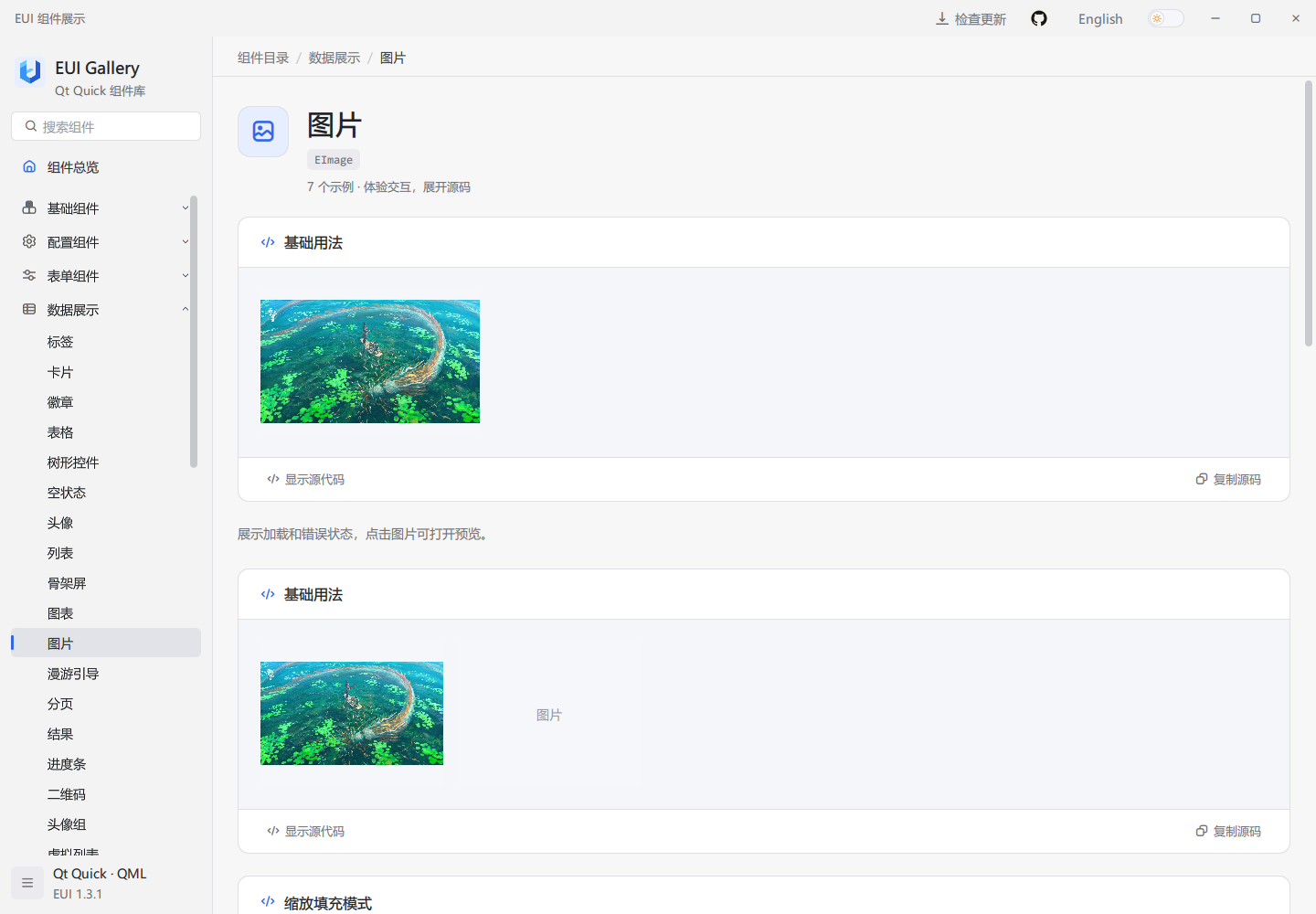
头像、轮播、图片预览、上传、图片对比和视觉效果示例使用随 Gallery 打包的本地图片,无需下载远程示例图片。图片预览只在打开并启用缩略图时加载缩略图;错误示例需点击后才触发。
示例中的 qrc:/example/images/gallery/... 属于 Gallery 资源。复制到自己的应用时,将图片 URL 替换为自己的本地或 qrc 资源,并在应用的资源文件中声明;接入图片组件不需要复制 Gallery 的全部图片。资源来源与许可见图片资源说明。